
后续合作方向
多机位与远程控制
面向商品特写、人物全景和台面机位,讨论集中查看与拍摄参数控制。
讨论多机位 →从手机到直播输入
搭建团队可以先评估已有手机,主播可以按商品和灯光控制画面。BFAI Camera 围绕固定直播机位组织连接、拍摄与 OBS 使用。
01 / 连接与设备
USB 与 Wi-Fi 对应不同的现场条件。固定商品机位要考虑布线与供电,移动机位要考虑网络覆盖与接收端。
手机接入路径
镜头、灯光与拍摄距离
按现场条件选择并测试
检查接收、画面与音频
02 / 镜头与取景
站播需要完整头脚,台面需要手和商品的位置,近景需要细节。先选择机位和镜头,再决定画面裁取与主体大小。
03 / OBS 来源
当前工程采用手机采集端与 OBS 来源配合。接入后,可选择人物效果、抠像和空间场景,按所需流程组成完整直播画面。
进入 BFAI 直播流程
拍摄人物与商品
美颜、抠像与空间场景
完整画面与现场输出
04 / 曝光与动作
白色包装靠近镜头或主播拿起深色商品时,自动曝光可能改变画面。手动设置快门与感光度,能帮助固定机位保持一致的拍摄基准。
曝光检查
固定主要灯位和亮度
快门、感光度与画面明暗
检查高光、暗部和移动
05 / 商品光色
白平衡影响肤色,也影响衣服、珠宝和包装的颜色。确定现场光线之后锁定白平衡,再在同一机位下检查不同商品。
商品光色检查
人物肤色与商品颜色
灯光与白平衡设置
背景匹配与成片光色
06 / 对焦与复用
近景商品和全身站播需要不同的拍摄距离。选择对焦方式后,用实际动作检查,再保存适合当前灯光和机位的常用设置。
常用机位配置
镜头、距离与对焦对象
曝光、白平衡和取景
恢复设置后检查画面与同步
拍摄调节示意
拖动滑杆查看变化,理解调节目的。示意使用网页图片,不连接真实手机;实际参数在 BFAI Camera 内设置。
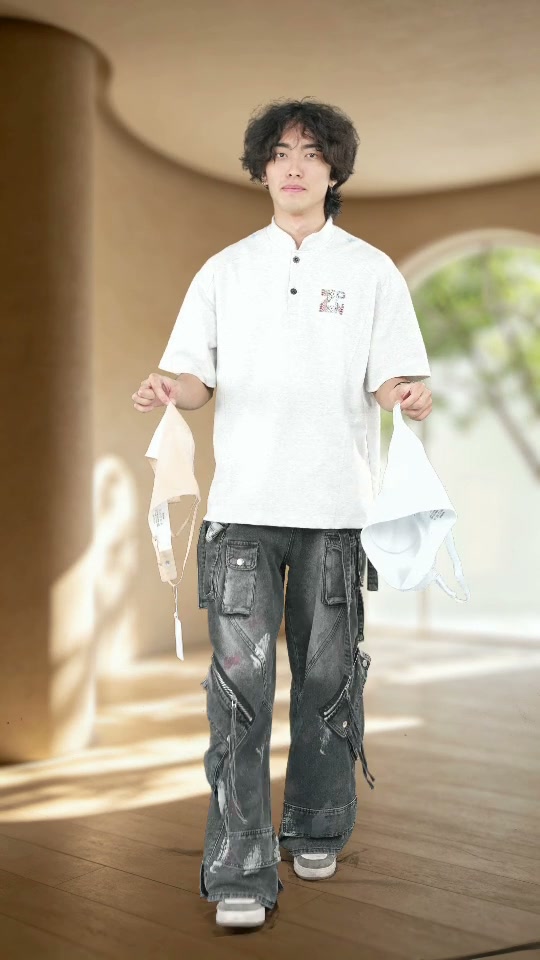
明暗会影响人物肤色与包装细节。拍摄时在手机端调整曝光,用实际画面检查亮部和暗部。
对照人物肤色、衣物与商品包装,检查画面是否偏冷或偏暖。灯光与机位改变后,重新查看白平衡。
人脸讲解与手持商品近景需要不同的观察重点。在手机端设置对焦,检查商品靠近镜头时能否看清材质与文字。
这里的取景标记只说明关注区域,不会改变照片清晰度,也不代表自动跟踪结果。
全身展示留出头脚与动作范围;商品近景突出材质和做工。先安排机位距离,再按设备能力调整取景。
滑杆可直接联动上方取景画面进行实时调节。
开播流程
先用现有手机与电脑完成设备内测,再决定现场采用的连接、参数和输出设置。
安装适配版本,选择 USB 或 Wi-Fi,确认 OBS 收到画面。
确定灯光、镜头、拍摄距离和商品展示范围。
设置曝光、白平衡和对焦,整理常用机位配置。
实际看人物走动、持货、重连、音画同步与持续运行。
获取与接入
按当前产品阶段安排演示、内测或项目合作。
常见问题
当前工程和内测围绕 iPhone 与 Mac OBS。可用机型、系统及安装包在申请时确认,Windows 和其他手机平台为后续合作方向。
固定机位可先评估 USB,移动与布线不便时评估 Wi-Fi;两者都需要在目标线材、网络、供电和接收设备上测试。
不作全机型保证。采集与最终输出规格取决于手机、镜头、系统、连接和处理负载,以目标设备测试为准。
网页是手动示意,帮助理解画面变化。实际手机参数在 APP 内设置,演示图不是软件 UI。
配套使用
选择需要的产品,使用兼容版本,在实际机位和设备上完成组合测试。
产品演示与技术合作
告诉我们手机、电脑与商品拍摄方式,申请适配内测并讨论现场机位。